Windows 10の「ESU(拡張セキュリティ更新プログラム)」は10月13日で終わるのでは?パソコンのセキュリティ更新が止まってしまうのでは?と不安に感じていませんか。
この記事を読めば、ESUの更新がいつまで届くのか、登録済みかどうかの確認方法、まだの場合の登録手順が分かります。
結論から言うと、個人向けのESUは2027年10月12日まで延長されています。すでに登録しているパソコンは、特に手続きをしなくても、その日まで更新を受け取れますよ。※1
Windows 10のESUはいつまで?
個人向けのESUは、2027年10月12日までです。登録しているパソコンには、期限の日までセキュリティ更新が届きます。
ESUで受け取れるのはセキュリティ更新だけで、新しい機能の追加や技術サポートは含まれません。
当初の終了日は2026年10月13日
個人向けのESUは、当初は2026年10月13日までの1年間の予定でした。その後、2026年6月に、2027年10月12日まで1年延長されました。※2
延長は目立った告知がなかったため、今も「10月13日で終わる」と思っている人は多いはずです。10月13日を過ぎても、登録済みのパソコンにはそのまま更新が届きますよ。
いつ登録しても期限は同じ
ESUの期限は、いつ登録しても同じ日です。※3
登録した日から1年、というわけではないので、遅く登録しても期限は延びません。
会社や学校のパソコンは対象外
会社や学校が管理しているパソコンは、個人向けのESUには登録できません。更新がいつまで届くかは、会社や学校のパソコン担当の人に確認してください。
登録済みの人は手続きが必要?
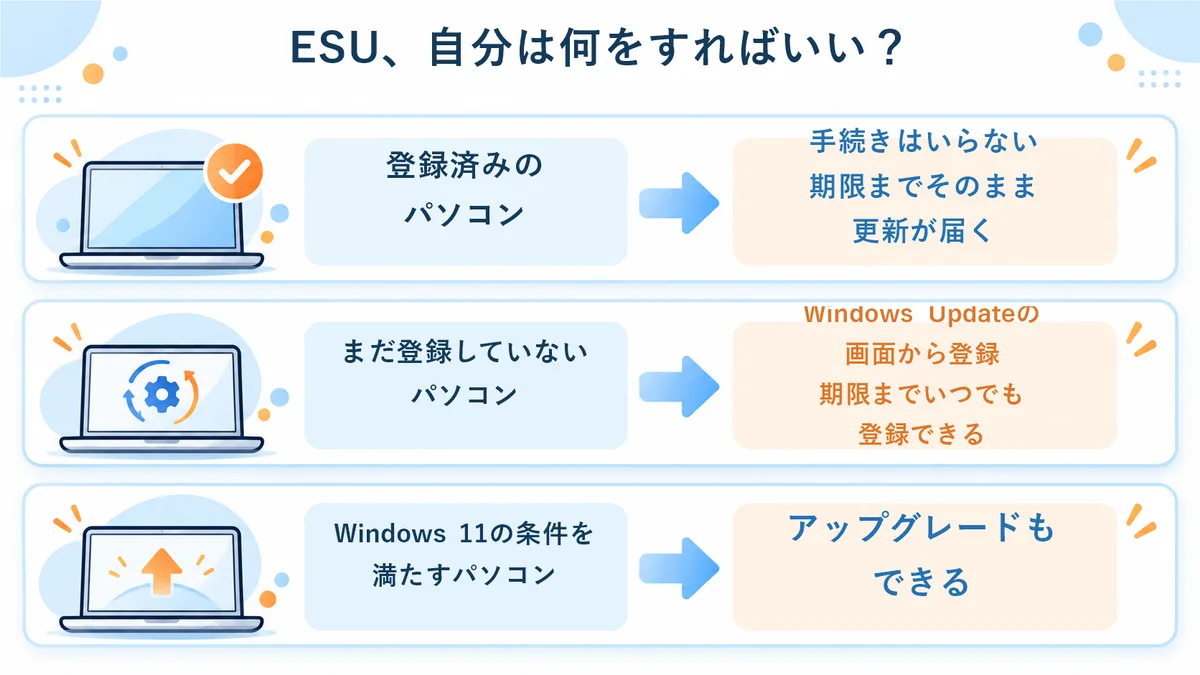
手続きは必要ありません。すでに登録しているパソコンには、期限まで自動で更新が届きます。
あわせて、次の2つを知っておくと安心です。
再登録は不要。延長をうたうメールに注意
10月13日を前に、登録し直したり、あらためて料金を払ったりする必要はありません。30ドルで購入した人も、追加料金なしで期限まで更新を受け取れます。
延長のための手続きはないので、「延長手続きはこちら」といったメールやSMSが届いても、リンクは開かないようにしてくださいね。
登録に使ったMicrosoftアカウントは残しておく
ESUのライセンスは、登録に使ったMicrosoftアカウントに紐づいています。このアカウントは削除せずに残しておきましょう。
家族のパソコンを後から追加するときも、このアカウントを使います。メールアドレスとパスワードは、メモやパスワード管理アプリに控えておくと困りません。
登録済みかどうかの確認方法は?
「Windows Update」の画面を見れば分かります。「お使いのPCは、拡張セキュリティ更新プログラムを取得するために登録されています」と表示されていれば、登録済みです。※4
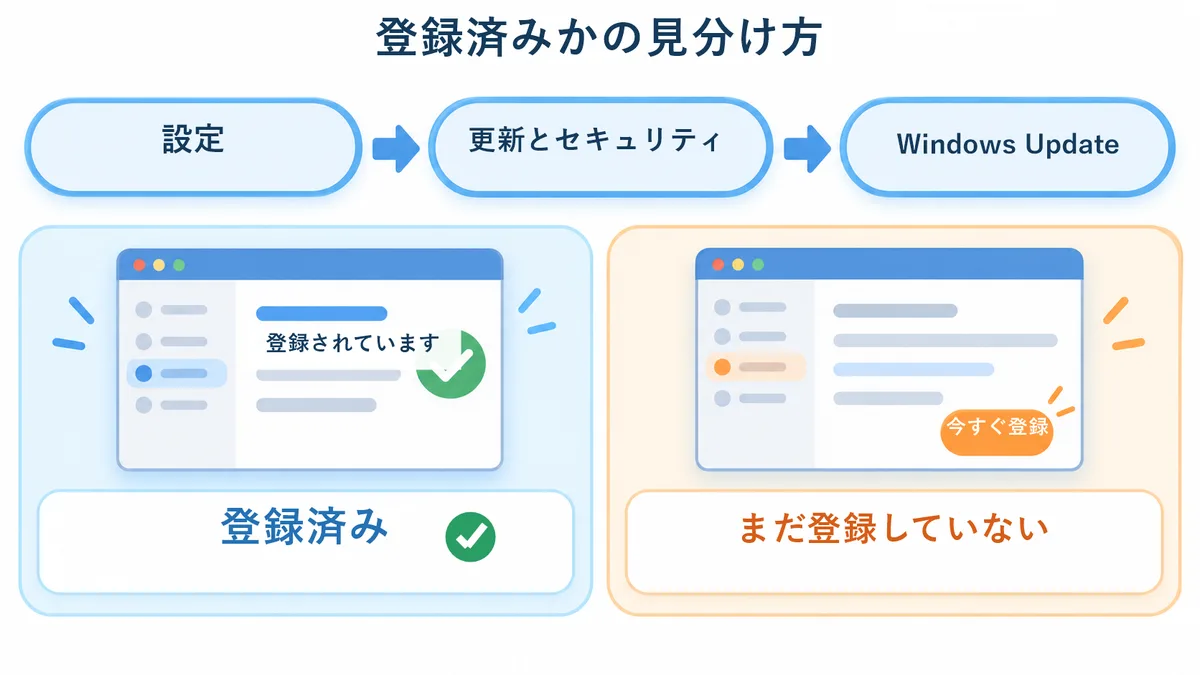
Windows Updateの画面を開く
Windows Updateの画面は、次の手順で開きます。
- 画面左下のスタートボタンをクリックし、歯車マークの「設定」を開く
- 「更新とセキュリティ」をクリックする
- 左側のメニューから「Windows Update」をクリックする
- 「登録されています」と表示されているか確認する
「登録されています」の代わりに「今すぐ登録」というリンクが表示されている場合は、まだ登録されていません。登録の手順は、次の章で紹介しますね。
毎月の更新が届いているか、履歴で確認する
同じ画面の「更新の履歴を表示する」を開くと、これまでにインストールされた更新の一覧が見られます。
セキュリティ更新は毎月第2火曜日(アメリカ時間)に公開され、日本では時差の関係で翌日の水曜日に届きます。※5
「品質更新プログラム」の欄に、毎月の「累積更新プログラム」(その月までの修正をまとめた更新)が抜けずに並んでいれば、きちんと届いています。
届いていないときは、まず「更新プログラムのチェック」をクリックしてみましょう。
「登録されています」と表示されているのに更新が届かない場合は、Microsoftのサポートに相談してみてください。
購入した人は注文履歴でも確認できる
30ドルで購入して登録した人は、Microsoftアカウントの「注文履歴」でも確認できます。ESUの購入記録が残っていれば登録済みです。
無料の方法やポイントで登録した人は、Windows Updateの画面で確認しましょう。
まだ登録していなくても間に合う?
まだ間に合いますよ。ESUには、期限まではいつでも登録できます。
ただ、登録するまではセキュリティ更新が届かないため、ウイルスなどに狙われやすい状態が続きます。Windows 10を使い続けるなら、早めに登録しておきましょう。
登録方法は3つから選べる
登録方法は3つあり、どれを選んでも期限は変わりません。いちばん手軽なのは、無料で登録できる「PC設定の同期」です。
PC設定の同期とは、Windowsの設定をMicrosoftアカウントにバックアップしておく機能(Windows バックアップ)のことです。すでに使っていれば、登録画面でそのまま進められます。
| 登録方法 | 費用 | 向いている人 |
|---|---|---|
| PC設定の同期 | 無料 | PC設定の同期をすでに使っている人、これから使い始めてもかまわない人 |
| Microsoft Rewardsのポイント | 1,000ポイント | ポイントが1,000以上貯まっている人 |
| 購入 | 30ドル相当(税別) | PC設定の同期を使いたくない人 |
※個人向けESUの料金です(2026年10月時点)。購入する場合は、30ドルを日本円に換算した金額に税金がかかります。
登録の手順
登録は、確認のときと同じ「Windows Update」の画面から行います。まだインストールしていない更新があれば、先に済ませておくとスムーズです。
- 「設定」→「更新とセキュリティ」→「Windows Update」を開く
- 「今すぐ登録」をクリックし、表示された画面で「次へ」をクリックする
- ローカルアカウントを使っている場合は、Microsoftアカウントでサインインする
- 「PC設定の同期」「ポイント」「購入」のいずれかを選んで進める
- 「2027年10月12日まで、拡張セキュリティ更新プログラムに登録されています」と表示されたら「完了」をクリックする
- Windows Updateの画面で「更新プログラムのチェック」をクリックし、届いた更新をインストールする
ローカルアカウントとは、メールアドレスを使わず、そのパソコンだけで作ったアカウントのことです。登録にはMicrosoftアカウントが必要ですが、持っていない場合はその場で作れます。
「今すぐ登録」が表示されないときの確認ポイント
「今すぐ登録」が表示されない場合は、登録の条件を満たしていない可能性があります。個人向けのESUに登録できるのは、次の条件をすべて満たすパソコンです。
- Windows 10 HomeやProなどで、最終バージョンの22H2になっている
- 最新の更新がインストールされている(「ESUライセンス準備パッケージ(KB5126256)」を含む)
- 管理者権限のあるMicrosoftアカウントでサインインしている(子ども用アカウントは不可)
- 会社や学校の管理下にない
「ESUライセンス準備パッケージ」は見慣れない名前ですが、登録に必要な更新です。ほかの更新と同じように入れておけば大丈夫ですよ。
バージョンは「設定」→「システム」→「バージョン情報」で確認できます。「Windowsの仕様」の欄に「22H2」とあれば問題ありません。※6
条件を満たしているのに表示されない場合は、更新をすべてインストールして再起動してから、もう一度画面を開いてみてください。
家族のパソコンも10台まで登録できる
1つのライセンスで登録できるのは、最大10台です。2台目以降も、それぞれのパソコンのWindows Updateの画面から同じように登録できます。
1台目と同じアカウントでサインインしている場合は「デバイスを追加」を選びます。サインインしていない場合は「今すぐ登録」をクリックし、1台目と同じアカウントでサインインしてください。
1台のパソコンを家族で共有している場合は、誰か1人が登録すれば、ほかのユーザーにも更新が届きます。
子どもが使うパソコンは、子ども用アカウントでは登録できません。保護者が管理者としてそのパソコンにサインインし、保護者のアカウントで登録してくださいね。
ESUの期限が切れたらどうなる?

パソコン自体はそのまま使えますが、Windows 10のセキュリティ更新は届かなくなります。
ウイルス対策ソフトだけでは守りきれません。期限までに、Windows 11にアップグレードするか、パソコンを買い替えるかを決めておきましょう。
WordやExcelは2028年10月まで更新が続く
Windows 10で使っているMicrosoft 365のアプリ(WordやExcelなど)には、2028年10月10日までセキュリティ更新が提供されます。
ただし、アプリの更新が2028年まで続くからといって、Windows 10をそこまで使い続けて大丈夫、というわけではありません。
なお、買い切り版のOffice 2016・2019は、すでにサポートが終了しています。これらを使っている場合は、パソコンと合わせて買い替えも考えておきたいところです。
Windows 11にアップグレードできるか確認する
今のパソコンがWindows 11の条件を満たしていれば、Windows Updateから無料でアップグレードできます。
条件を満たしているかどうかは、「PC正常性チェック」アプリを使うとすぐに分かりますよ。※7
アプリは、Microsoftの公式サイトからダウンロードできます(リンクをクリックすると、すぐにダウンロードが始まります)。
主な条件は、TPM 2.0というセキュリティ用の部品があることや、64GB以上のストレージがあることなどです。※8
条件を満たしていない場合は、ESUで期限まで使いながら、買い替えの時期を考えておくと慌てずに済みますよ。
まとめ
- 個人向けのESUは、2027年10月12日まで延長された
- 登録済みの人は手続き不要。登録に使ったMicrosoftアカウントは残しておく
- 登録済みかどうかは、Windows Updateの画面と更新の履歴で確認できる
- まだの人も期限までに登録でき、PC設定の同期を使えば無料
- 期限が切れるとセキュリティ更新が止まるので、Windows 11にアップグレードできるか今のうちに調べておく
まずはWindows Updateの画面を開いて、「登録されています」と表示されているか確認してみてください。
表示されていれば、期限まで今のまま更新を受け取れます。「今すぐ登録」が表示されていたら、同じ画面から登録を済ませておきましょう。
出典:※1 Microsoft「Windows 10 コンシューマー向け拡張セキュリティ更新 (ESU)」 ※2 ITmedia NEWS「Windows 10の無料サポート延長プログラム、2027年10月12日まで1年間再延期」 ※3 Microsoft「Windows 10 のサポート終了」 ※4 @IT「Windows 10『拡張セキュリティ更新(ESU)』が期間延長へ」 ※5 Microsoft Learn「Windows 更新プログラムのリリース サイクル」 ※6 Microsoft サポート「Windows デバイスに関する情報を検索する」 ※7 Microsoft サポート「PC 正常性チェック アプリの使用方法」 ※8 Microsoft「Windows 11 の仕様とシステム要件」